
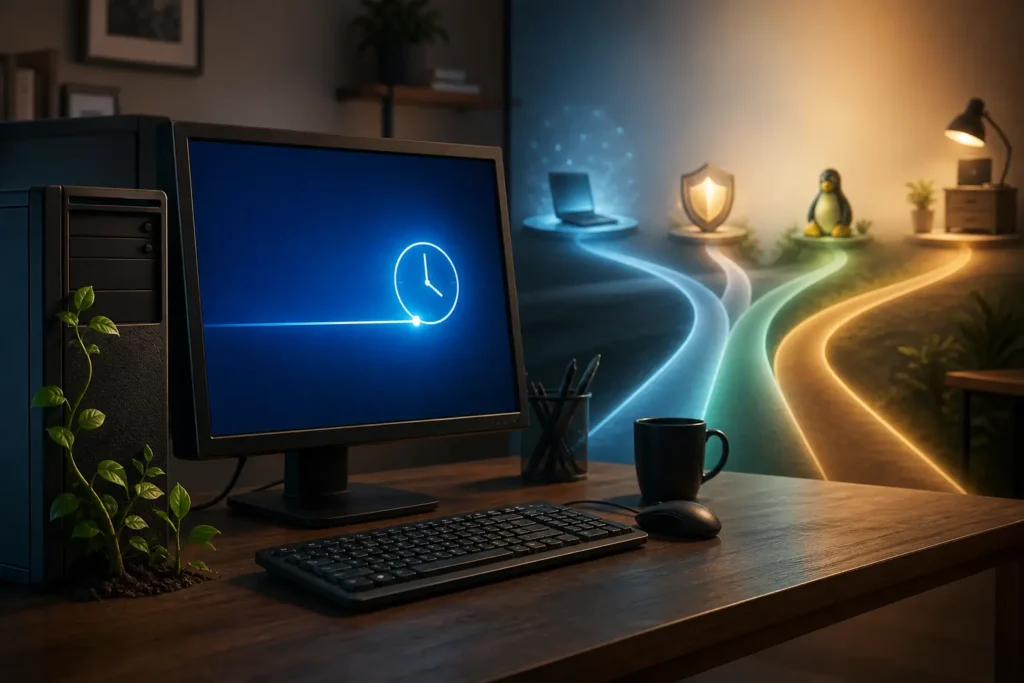
Han pasado unos cuantos años desde la última entrada de Inforadictos. Para volver, nada mejor que hablar de un problema que afecta a millones de personas: su ordenador funciona perfectamente, pero Microsoft les dice que Windows 10 ha llegado al final del camino.
La reacción más habitual es una mezcla de preocupación y enfado: «¿Tengo que comprar otro ordenador aunque el mío todavía vaya bien?». La respuesta corta es no necesariamente. La respuesta larga —la útil— depende del equipo que tengas, del uso que le des y de cuánto tiempo quieras alargar su vida.
En esta guía vamos a repasar las opciones reales, con sus ventajas y sus inconvenientes, sin mensajes apocalípticos y sin intentar venderte un ordenador nuevo porque sí.
¿Qué significa realmente que Windows 10 haya llegado al final de su soporte?
El soporte general de Windows 10 terminó el 14 de octubre de 2025. El sistema no dejó de encenderse al día siguiente, no borró tus documentos y tampoco apareció una cuenta atrás para su autodestrucción. Tu ordenador puede seguir funcionando exactamente igual.
Lo que cambió es más silencioso, pero importante: sin una ampliación de soporte, Windows 10 deja de recibir las correcciones de seguridad habituales, nuevas funciones y asistencia técnica. Con el paso del tiempo se descubrirán vulnerabilidades que ya no se corregirán en una instalación normal. Un antivirus ayuda, pero no puede reparar los agujeros del propio sistema operativo.
Por tanto, no es una emergencia que obligue a tirar el PC hoy mismo, pero tampoco conviene ignorarla indefinidamente, sobre todo si utilizas ese equipo para banca electrónica, compras, correo, trabajo o para guardar información importante.
Primer paso: comprueba si puedes instalar Windows 11
Antes de pensar en soluciones complicadas, comprueba si el equipo es compatible con Windows 11. Muchos ordenadores lo son y simplemente no se han actualizado todavía. Puedes revisarlo desde Windows Update o mediante la aplicación oficial Comprobación de estado del PC.
Los obstáculos más habituales son el procesador, el arranque seguro y el famoso TPM 2.0. Este último puede estar presente pero desactivado en la BIOS o UEFI. Antes de dar el ordenador por incompatible, merece la pena consultar el manual de la placa base o pedir ayuda a alguien que sepa identificar la configuración. Eso sí: no cambies opciones de la BIOS al azar.
Opción 1: actualizar a Windows 11
Si Microsoft considera compatible tu equipo, esta suele ser la opción más sencilla. La actualización desde una instalación válida de Windows 10 es gratuita y permite conservar programas y documentos, aunque siempre deberías hacer una copia de seguridad antes.
- Es lo más recomendable si el ordenador es compatible, tiene un SSD y cumple todavía con soltura tus necesidades.
- Ventajas: mantienes tus aplicaciones, sigues recibiendo actualizaciones y no tienes que aprender otro sistema.
- Inconvenientes: Windows 11 incorpora cambios de interfaz, más servicios integrados y unos requisitos de hardware mucho más estrictos.
Si el PC va lento, quizá el problema no sea Windows 11 sino un disco duro mecánico o una cantidad escasa de memoria. Una de las mejoras más perceptibles que se pueden hacer en un ordenador antiguo es cambiar el disco duro por un SSD. No convierte una cafetera en un superordenador, pero en muchos casos parece que hayas estrenado máquina.
Opción 2: seguir temporalmente con Windows 10 y las actualizaciones ESU
Microsoft ofrece para usuarios particulares el programa de Actualizaciones de seguridad extendidas, conocido como ESU. Los equipos que cumplan los requisitos pueden seguir recibiendo actualizaciones de seguridad críticas e importantes hasta el 12 de octubre de 2027. La inscripción se realiza desde la propia configuración de Windows y exige utilizar una cuenta de Microsoft.
ESU no convierte Windows 10 en un sistema con futuro: no aporta nuevas funciones ni prolonga indefinidamente la compatibilidad de los programas. Es un puente para ganar tiempo mientras decides qué hacer.
- Es lo más recomendable si necesitas seguir utilizando temporalmente un programa o periférico que solo funciona bien en Windows 10.
- Ventajas: no cambias de sistema inmediatamente y recibes parches de seguridad esenciales.
- Inconvenientes: es una solución con fecha de caducidad y algunas aplicaciones irán retirando su compatibilidad.
Puedes consultar las condiciones actualizadas en la página oficial de Microsoft sobre el final de soporte de Windows 10.
Opción 3: instalar Linux y darle una segunda juventud
Linux ya no es aquel sistema reservado a quien disfrutaba peleándose durante una tarde con la tarjeta de sonido. Distribuciones como Linux Mint, Ubuntu o Zorin OS ofrecen escritorio gráfico, navegador, actualizaciones y tiendas de aplicaciones bastante accesibles.
Para navegar, escribir documentos, ver vídeos, gestionar el correo, hacer videollamadas o realizar tareas cotidianas, puede ser una alternativa excelente. Además, suele desenvolverse bien en equipos modestos.
Pero conviene huir también del entusiasmo ciego: Linux no sirve igual de bien para todo el mundo. Si dependes de un programa exclusivo de Windows, de determinadas herramientas profesionales, de algunos juegos con sistemas antitrampas o de un periférico muy concreto, tendrás que comprobar su compatibilidad antes.
- Es lo más recomendable si utilizas principalmente navegador, correo, multimedia y ofimática, y estás dispuesto a aprender algunas cosas nuevas.
- Ventajas: sistema moderno, seguro, gratuito y generalmente ligero.
- Inconvenientes: determinados programas y dispositivos de Windows no funcionan o requieren alternativas.
La forma sensata de probarlo es arrancar Linux desde una memoria USB sin instalarlo. Así puedes comprobar el wifi, el sonido, la impresora y el resto del hardware antes de tocar el disco. Haz copia de seguridad aunque la prueba, en principio, no modifique nada.
Opción 4: reutilizar el ordenador para otra función
Que un PC deje de ser apropiado como ordenador principal no significa que haya perdido todo su valor. Puede tener una segunda vida muy digna como:
- equipo para televisión y contenido multimedia;
- ordenador familiar para tareas básicas o estudios;
- servidor doméstico para copias de seguridad;
- máquina para juegos clásicos y emulación legal;
- equipo de pruebas para aprender Linux;
- ordenador sin conexión para ejecutar un programa antiguo o manejar un dispositivo concreto.
En este último caso, mantenerlo desconectado de Internet reduce mucho el riesgo. No es lo mismo conservar un PC con Windows 10 para controlar una máquina antigua que usarlo diariamente para abrir adjuntos del correo y acceder al banco.
¿Y los trucos para instalar Windows 11 en un PC no compatible?
Existen métodos para saltarse algunos requisitos de Windows 11. Incluso Microsoft ha documentado ciertos escenarios, pero eso no significa que sea una solución ideal para cualquier usuario. Un equipo no compatible puede dejar de recibir actualizaciones, sufrir problemas con futuros controladores o necesitar intervenciones manuales después de una gran actualización.
Si te gusta experimentar, entiendes los riesgos y dispones de una copia completa de tus datos, es una posibilidad técnica. Para el ordenador de una persona que solo quiere que todo funcione y no desea ejercer de técnico cada pocos meses, yo no la presentaría como primera recomendación.
Cuándo sí merece la pena comprar otro ordenador
Alargar la vida del hardware es estupendo, pero tampoco hay que convertirlo en una religión. Comprar otro equipo tiene sentido si se juntan varios de estos factores:
- el ordenador tarda una eternidad incluso después de optimizarlo;
- la batería, la pantalla, el teclado u otros componentes importantes están deteriorados;
- necesitas reparar varias piezas y el coste se acerca al de un equipo reacondicionado más moderno;
- tu trabajo depende de programas que ya exigen hardware reciente;
- el equipo consume mucha electricidad, hace demasiado ruido o se calienta en exceso;
- no puedes ampliar la memoria ni instalar un SSD razonablemente.
Y no hace falta pasar de un PC de diez años a una máquina de 1.500 euros. Para navegación, ofimática y vídeo, un ordenador reacondicionado de empresa con unos pocos años puede ser más que suficiente. Lo importante es comprar de acuerdo con el uso real, no con la lista de especificaciones más larga.
Qué haría yo en cada caso
- PC compatible y suficientemente rápido: copia de seguridad y actualización a Windows 11.
- PC incompatible que necesito unos meses más: ESU mientras preparo la migración.
- PC incompatible para navegar, correo y documentos: prueba de Linux Mint desde USB y, si todo funciona, instalación.
- PC antiguo con disco mecánico: valorar un SSD antes de comprar otra máquina.
- PC con averías, rendimiento insuficiente y sin posibilidad de ampliación: dejar de invertir dinero en él y buscar un sustituto.
- PC asociado a un programa o aparato antiguo: conservarlo para esa tarea, preferiblemente sin acceso habitual a Internet.
Tu ordenador no se convirtió en basura en una fecha concreta
El fin de soporte de Windows 10 es un problema real de seguridad, no una conspiración inventada para vender ordenadores. Pero de ahí no se deduce que todos los equipos tengan que acabar inmediatamente en un punto limpio.
Primero comprueba la compatibilidad. Después valora cuánto tiempo necesitas ganar, qué programas utilizas y si estarías cómodo con otro sistema. Actualizar, contratar ESU, instalar Linux, reutilizar el PC o comprar otro son decisiones válidas en contextos diferentes.
Lo absurdo sería convertir un ordenador funcional en residuo electrónico solo porque una pantalla nos lo sugiera. El sistema operativo puede haber llegado al final de su camino; el ordenador, quizá no.
#Publi: Este artículo contiene enlaces de afiliado de Amazon. En calidad de Afiliado de Amazon, obtengo ingresos por las compras adscritas que cumplen los requisitos aplicables.