
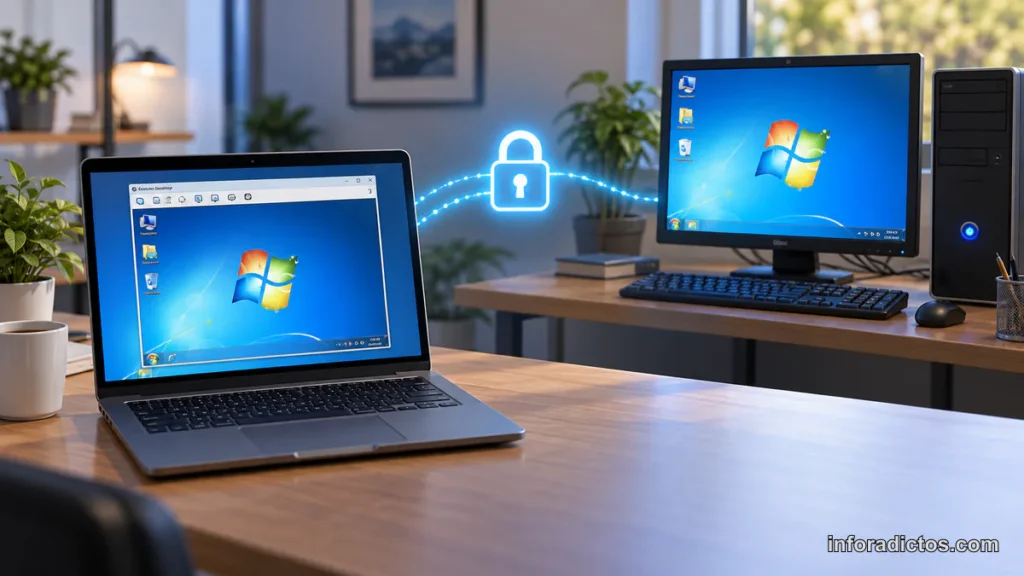
Vamos a inaugurar la sección de Tutoriales con algo que estoy seguro de que a mucha gente le vendrá de perlas. Hoy en día no es raro que alguien disponga de varios ordenadores, por ejemplo, un «fijo» y un portátil. Tampoco es raro que a esas personas les venga bien controlar un ordenador remoto, es decir, uno que no está frente al usuario, sino en otra ubicación física.
Un ejemplo claro: en el fijo tenemos todos nuestros archivos, estamos en casa de algún amigo y necesitamos un fichero que está allí. O estamos con nuestro portátil en casa de algún cliente y queremos darle un presupuesto, pero nuestro programa de facturación está instalado en el «fijo» de la oficina.
Existen los denominados programas de control remoto, cuyo objetivo es poder controlar —valga la redundancia— dicho ordenador a través de otro como si estuviéramos físicamente delante. Programas de este tipo hay muchos y muy buenos, pero en este tutorial nos centraremos en el que yo uso desde hace ya algún año que otro y que me funciona muy bien: UltraVNC. La versión más actual en el momento de escribir estas líneas era la 1.0.8.0, que acababa de salir.

En este tutorial aprenderemos a usar UltraVNC en dos ordenadores situados cada uno en un domicilio diferente. Si lo que quieres es manejar máquinas que están en una misma red local, puedes saltarte esta sección e ir directamente a la segunda parte.
Antes de empezar: la IP dinámica y DynDNS
En esta primera parte no hablaremos del programa en sí, todavía. Hay un concepto que debemos entender y solucionar antes de ir al grano. En España, salvo casos muy específicos de gente que tiene su ADSL desde hace muchos años, cuando contratamos nuestra línea de banda ancha se nos proporciona una IP dinámica.
La IP no es otra cosa que un «DNI virtual», una serie de números que identifican nuestra conexión de manera única en internet. El hecho de que sea dinámica implica que cada cierto tiempo nuestro operador la cambiará, con la dificultad que esto comporta para realizar lo que estamos tratando en este artículo: conexiones remotas.
Antiguamente, en las primeras ADSL —al menos las de Telefónica— se nos daban IP fijas, pero luego esto cambió por cuestiones de ahorro de costes.
No es una dificultad insalvable, ya que existen servicios que nos permiten resolverla. El más conocido en la época era DynDNS. El primer paso consistía en abrir una cuenta allí y, mediante un programa que ellos mismos proporcionaban, mantener nuestra IP actual vinculada a una dirección de internet, por ejemplo, pepitodelospalotes.dyndns.org.
Tened en cuenta que todo lo que contamos en este artículo se aplica al PC que va a ser manejado de manera remota. En el ejemplo de un comercial que lleva un portátil cuando visita a sus clientes, todo esto se haría en el PC fijo de la oficina, no en el portátil.
Primera fase: abrir una cuenta en DynDNS.com
Nos dirigiremos a la página principal y haremos clic en Create Account:

El paso siguiente es crear nuestra cuenta rellenando los datos pertinentes:

Elegimos un nombre de usuario, introducimos dos veces la contraseña y nuestro correo electrónico, escribimos el código de seguridad y marcamos la opción con la que aceptamos las condiciones. Seguidamente pulsamos Create Account. Después aparecerá un mensaje indicando que se ha enviado un correo para verificar la dirección:

Como es normal en estos casos, iremos a nuestro correo y buscaremos un mensaje cuyo asunto sea «Your DynDNS.com Account Information». Lo abriremos y haremos clic en el enlace que aparece. Entonces veremos que la cuenta ha quedado confirmada:

Seguidamente, entraremos con nuestros datos:

Después iremos a la sección Add Host Services:

Y rellenaremos el formulario que aparece:

En el punto 1 elegimos un nombre para el host. En el punto 2 seleccionamos una de las extensiones que ofrece el sistema —personalmente siempre elijo la de la imagen, es decir, dyndns.org—. Después pulsamos Use auto detected IP address… para que el sistema introduzca nuestra IP actual, el punto 3. Por último, pulsamos el botón Add To Cart, el punto 4.
Seguidamente aparecerá un carro de la compra con valor cero, ya que el producto que estamos «adquiriendo» es gratuito. DynDNS ofrecía otros servicios de pago con ventajas adicionales, pero no nos hacen falta para conseguir lo que queremos. Pulsamos el botón Next:

En la ventana siguiente, pulsamos el botón Activate Services:

Por fin, habremos acabado el proceso y podremos ver nuestro servicio de redireccionamiento activo:

Segunda fase: descargar e instalar DynDNS Updater
Una vez configurada nuestra cuenta en DynDNS, descargaremos e instalaremos el programa —también gratuito en aquella época— que se encargaba, de manera totalmente silenciosa y transparente para el usuario, de actualizar nuestra IP a medida que iba cambiando.
Iremos a la sección Account y después haremos clic en Download Now:

La instalación del archivo descargado no reviste el menor problema: simplemente lo ejecutamos y pulsamos el botón Next sin modificar nada de lo que viene por defecto. En la segunda pantalla se pregunta si deseamos instalar Internet Guide. Recomiendo no hacerlo y, por tanto, desmarcar la opción que viene seleccionada y pulsar de nuevo Next:

El resto de las opciones tampoco las cambiaremos, por lo que iremos pulsando Next hasta que finalice la instalación. Una vez terminada, arrancará el programa y nos pedirá los datos de nuestra cuenta de DynDNS:

Ojo: tened en cuenta que pide el nombre de usuario y la contraseña de DynDNS, no el nombre de nuestro host. En el ejemplo que estoy usando, el nombre coincide en ambos casos, pero no tendría por qué ser así. Pulsamos el botón Okay y… ¡ya está!
Con este proceso acabamos esta primera parte del tutorial. En la segunda veremos cómo configurar UltraVNC y ya lo tendremos todo listo para empezar a conectar y controlar el ordenador de manera remota.
Un detalle sobre el router
Pero antes de acabar quiero comentar un pequeño detalle. Muchos routers incorporan una opción en su panel de administración que, al introducir los datos de nuestra cuenta de DynDNS, actualiza la IP automáticamente. Esto significa que podríamos prescindir de DynDNS Updater, con las ventajas obvias que comportaría: más rapidez en el proceso, un programa residente menos que consuma recursos y ninguna posibilidad de sufrir conflictos con otro software.
Lamentablemente, he probado esta opción en varios modelos de diferentes marcas y, no sé si por mala suerte, en ningún caso me ha funcionado correctamente. En algunos casos actualizaba la IP durante unos días, pero después dejaba de hacerlo. En otros no llegaba a funcionar ni un segundo. Según mi experiencia, el uso de DynDNS Updater era lo más recomendable, sobre todo si no tienes ni idea de cómo entrar en el panel de control de tu router y configurarlo.
Ir a la segunda parte del artículo, donde instalamos UltraVNC para controlar el ordenador remoto.